Second Monitor: ใช้ iPhone/iPad เป็นจอที่สอง แบบสัมผัสหน้าจอได้จริง
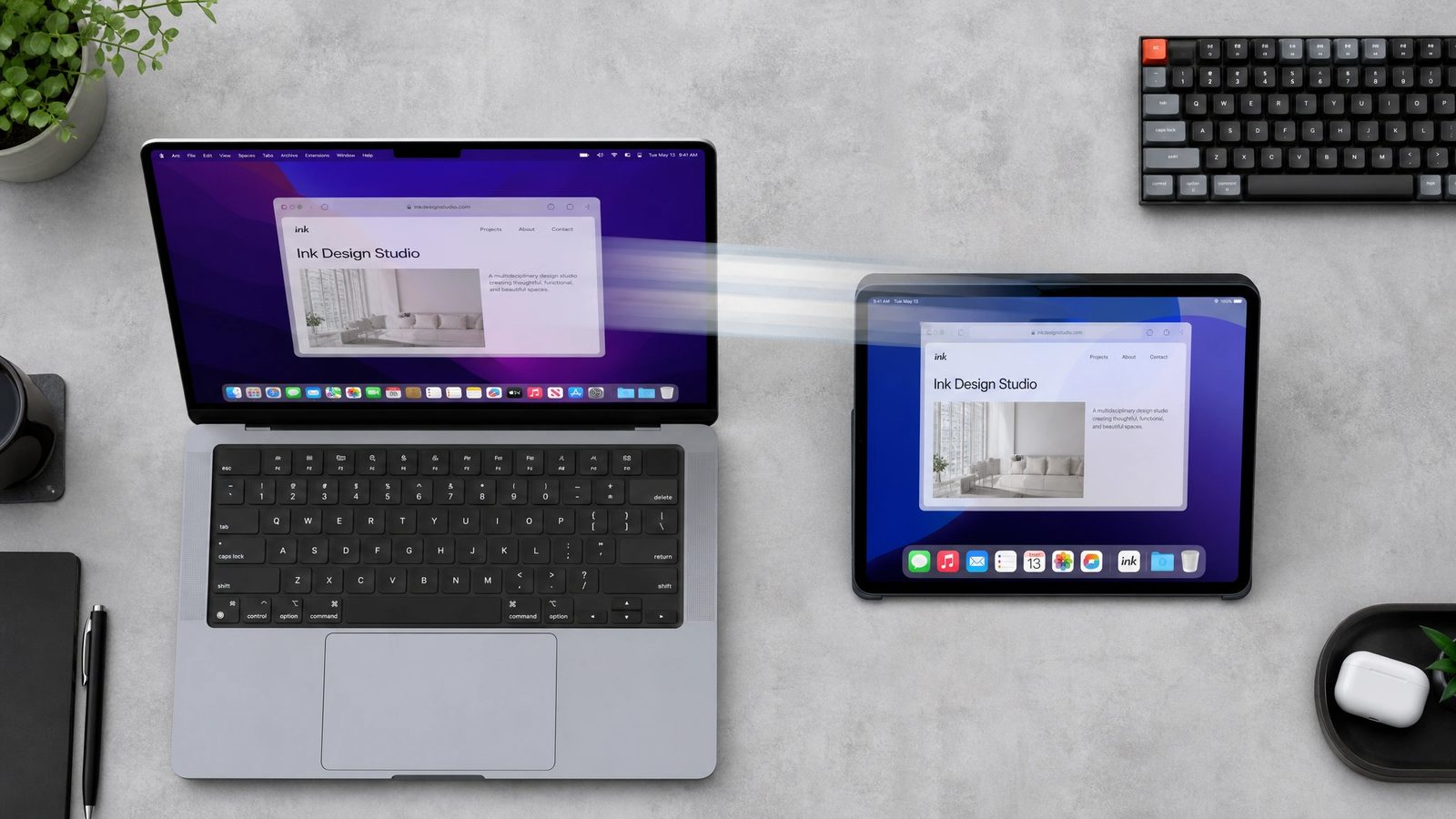
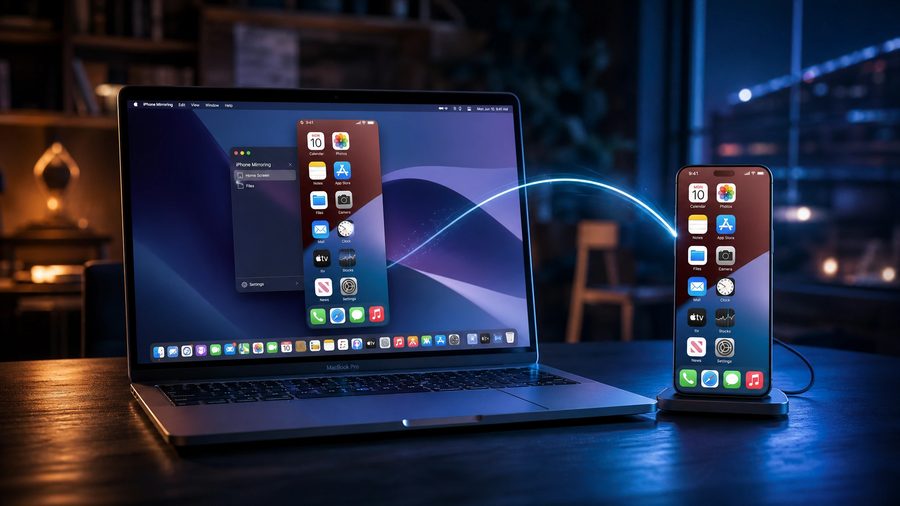
เปลี่ยนมือถือหรือแท็บเล็ตที่มีอยู่แล้วให้เป็นจอเสริม (second monitor / extend display) ของ Mac ผ่าน WiFi ไม่ต้องซื้อจอใหม่ ควบคุมด้วยนิ้วได้เหมือนจอ touch screen ทั่วไป
วิธีทำมือถือให้เป็นจอที่สอง (ติดตั้งและใช้งาน)
ดาวน์โหลดและเปิด Second Monitor Host บน Mac
แตกไฟล์ zip แล้วดับเบิลคลิก หากขึ้นเตือนว่า "ไม่สามารถยืนยันผู้พัฒนาได้" ให้คลิกขวาที่แอป แล้วเลือก Open อีกครั้ง (ต้องทำแค่ครั้งแรก)
อนุญาตสิทธิ์ที่ระบบขอ
ไปที่ System Settings → Privacy & Security เปิดสิทธิ์ Screen Recording และ Accessibility ให้กับ Second Monitor Host แล้วเปิดแอปใหม่อีกครั้ง
เปิดแอป Second Monitor บน iPhone/iPad
ให้ทั้งสองเครื่องต่อ WiFi วงเดียวกัน แอปจะค้นหาและเชื่อมต่อกับ Mac อัตโนมัติภายในไม่กี่วินาที
ใช้งานได้ทันที เหมือนมีจอเสริมจริง
ลากหน้าต่างจาก Mac ไปวางบนจอที่สอง และแตะหน้าจอ iPhone/iPad เพื่อควบคุมเมาส์บน Mac ได้โดยตรง
ทำไมต้องใช้ Second Monitor แทนการซื้อจอเสริม
- ไม่ต้องซื้อจอเพิ่ม — ใช้ iPhone/iPad ที่มีอยู่แล้วเป็นจอเสริมได้ทันที
- สัมผัสหน้าจอได้จริง — ต่างจากแอป mirror ทั่วไป ควบคุมเมาส์/คลิกผ่านการแตะหน้าจอได้เลย
- เชื่อมต่อผ่าน WiFi — ไม่ต้องเสียบสายเคเบิลเพิ่ม
- เหมาะกับการทำงานนอกสถานที่ — พกแค่ iPad ก็ได้จอที่สองติดตัวไปด้วย
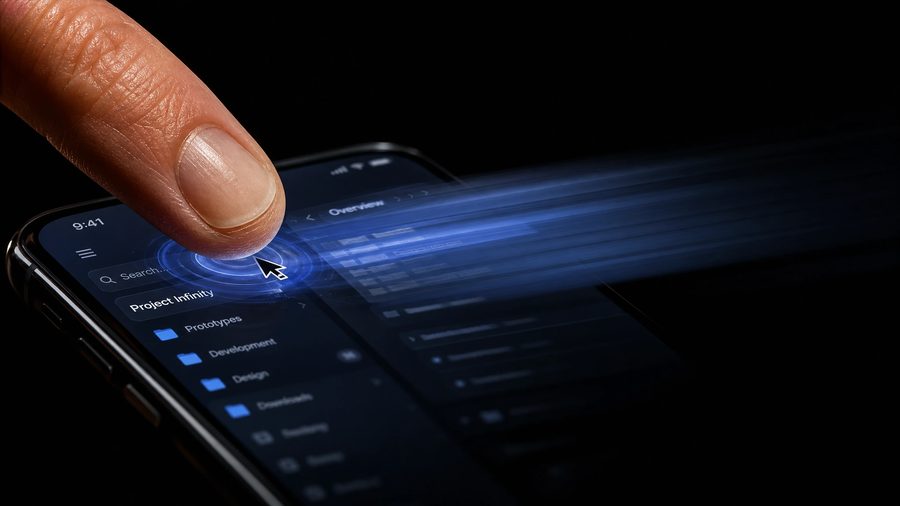
สัมผัสได้จริง
แตะ ลาก คลิก บนหน้าจอมือถือ ควบคุมเมาส์บน Mac ได้ทันที
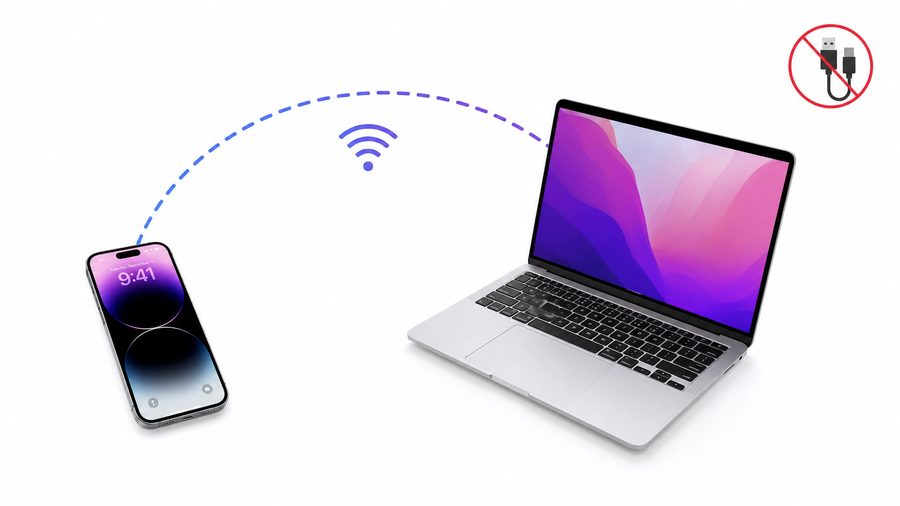
ไร้สาย ไม่ต้องเสียบ
เชื่อมต่อผ่าน WiFi อัตโนมัติ ไม่ต้องมีสาย USB มาเกะกะโต๊ะทำงาน
อัปเดตแบบเรียลไทม์
ทุกการเคลื่อนไหวบนจอ Mac แสดงผลบนมือถือทันที ไม่มีดีเลย์ให้กวนใจ
คำถามที่พบบ่อย
ทำมือถือเป็นจอที่สองได้จริงไหม?
ได้จริง ใช้ Second Monitor เชื่อมต่อ iPhone/iPad กับ Mac ผ่าน WiFi แล้วลากหน้าต่างไปวางบนจอมือถือได้เหมือนจอเสริมทั่วไป พร้อมควบคุมด้วยการสัมผัสหน้าจอ
ต้องเสียเงินไหม?
ตัวติดตั้งสำหรับ Mac ดาวน์โหลดและใช้งานได้ฟรี
รองรับ Android และ Windows หรือไม่?
อยู่ระหว่างพัฒนา ตอนนี้รองรับ Mac (host) กับ iPhone/iPad (client) เป็นหลัก